Prova Insert HTML Snippet
Prova amb un vídeo qualsevol de Txarango
Esquema SA_Menjar
Book Creator
ExeLerning
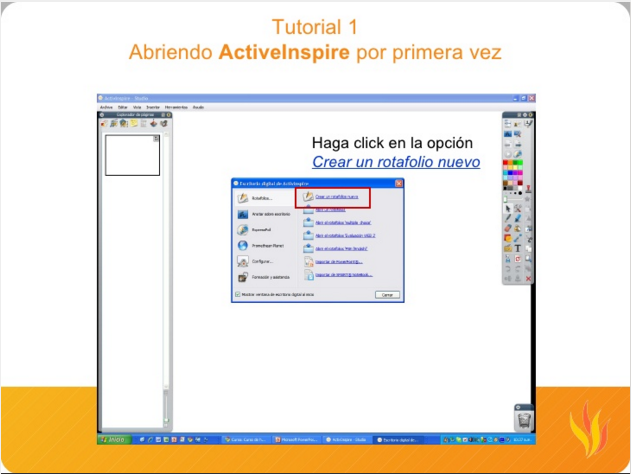
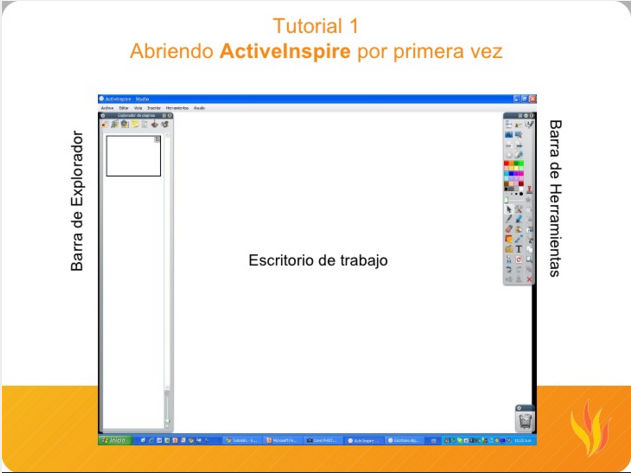
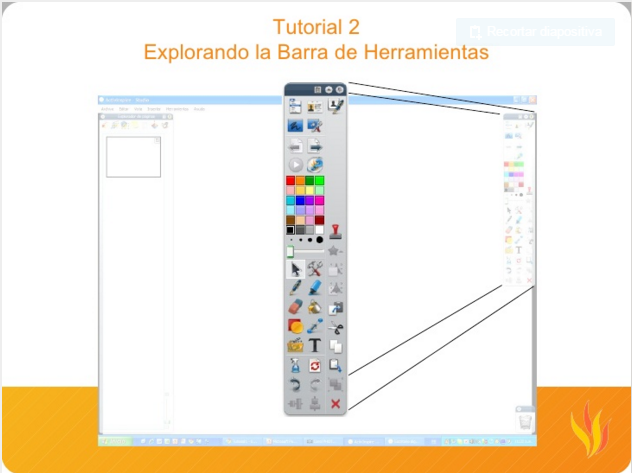
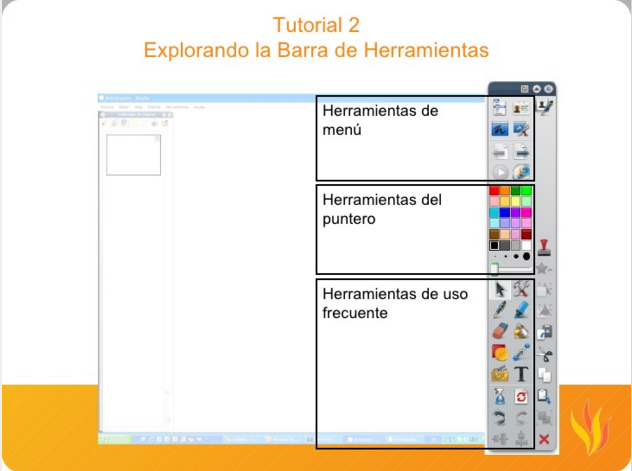
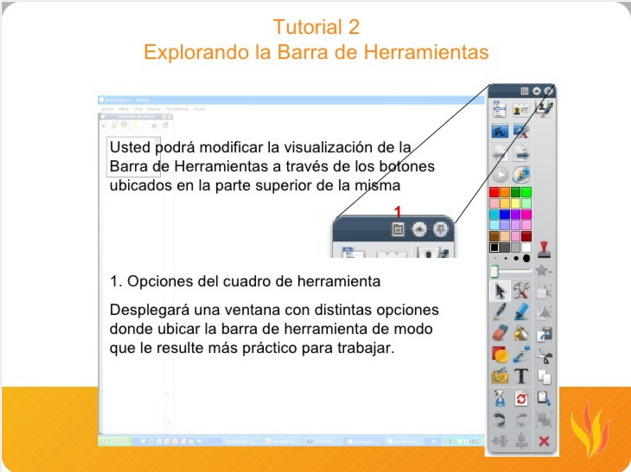
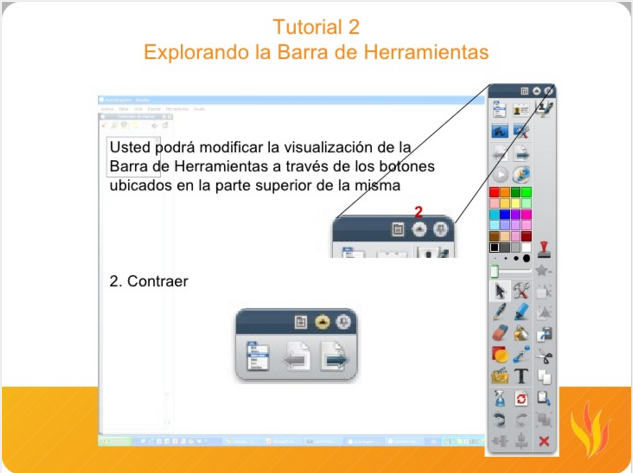
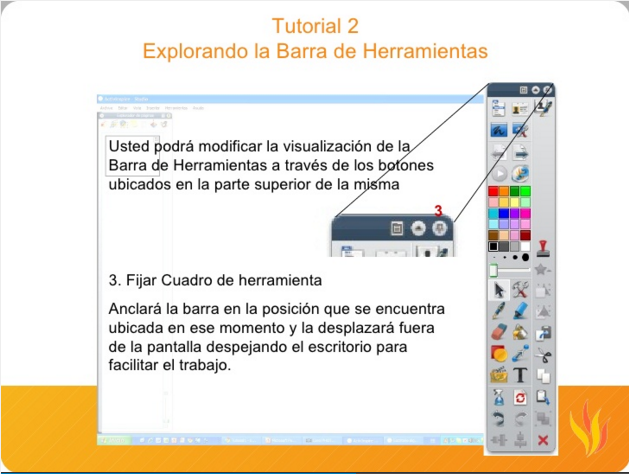
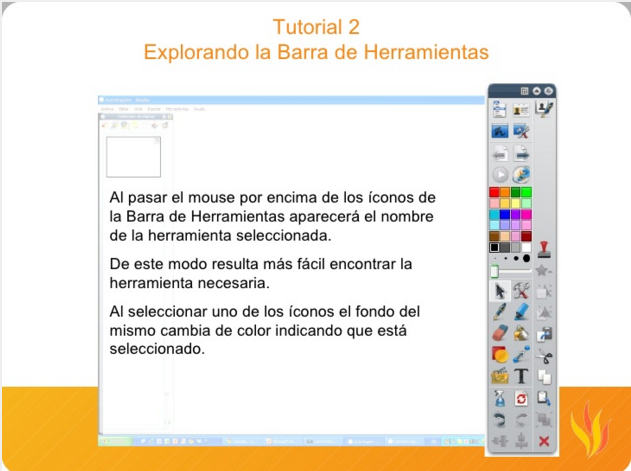
ActiveInspire ( Pissarra Electrònica )

Teamviewer Tablet
Instal·lació i de Timeviewer a la nostra tauleta
1 .: Instal·lació
Accedim a la ‘ PlayStore ‘ i al buscador escriurem ‘ Timeviewer ‘. Ens sortiran varies opcions, escollim la ‘ TeamViewer QuickSupport ‘. Instal·lem la aplicació i esperem a que es descarregui.
2 .: Utilització
Un cop instal·lat, executem l’aplicació. Veurem que ens surt un ‘ ID ‘ identificador numèric, aquest identificador ser el que ens distingirà de la resta de dispositius de l’aula i serà el que el professor introduirà al programa del ordinador per poder mostrar la pantalla de la nostra tauleta.
Quan el professor es vulgui connectar tindreu que acceptar la seva petició d’accés al vostre dispositiu. Us sortirà un requadre preguntant si accepteu la connexió. Premeu que si i la connexió s’establirà.
Chromecast
Tutorial Instal·lació i Utilització de Chromecast
1 .: Connecta Chromecast a la Corrent i al canó per HDMI
El primer que Hem de fer és connectar el Nostre Chromecast a la ranura HDMI del canó i connectar-ho o be a la Corrent o alguna entrada USB del canó per donar-li corrent ja que no te autonomia pròpia.
Una cop Connectat, el següent pas és seleccionar al nostre canó el HDMI corresponent a la ranura en la qual l’hem Connectat.
Després d’una estona ja podrem començar a configurar el nostre Chromcast.
2 .: Descarrega l’APP oficial de Chromecast des de Play Store
Anirem a Play Store pera descarregar l’aplicació de forma gratuïta.Un cop descarregada, a l’entrar ja ens buscarà automàticament dispositius Chromecast que estiguin connectats a la xarxa Wi-Fi.Després de realitzar la recerca, ens sortiran Tots aquells que és troben connectats al canó i disponibles per configurar Chromecast, en cas que tinguem diversos.
Triem el que correspongui amb el nom que apareix a la cantonada inferior esquerra de la nostra televisió i pressionem “configurar”.
3 .: Configura el teu Chromecast des del teu smartphone o tablet Android (I)
Hem d’assegurar-nos d’estar connectats a una xarxa Wi-Fi des del nostre smartphone.
D’aquesta manera, Chromecast actuarà com un punt de xarxa i l’app en què estem navegant detectarà que el tenim ben connectat i ens apareixerà en el nostre televisor un codi a la cantonada inferior dreta.
4.: Configura el teu Chromecast des del teu smartphone o tablet Android (II)
Aquest codi ha d’aparèixer també en l’app, la qual cosa indicarà que la connexió entre els dos dispositius i la xarxa en què estiguem connectats està sent satisfactòria.
Ens preguntarà si veiem el codi correcte.
En cas de ser així, premem “Apareix el codi” i continuem.
Ara és el moment de donar-li un nom al nostre Chromecast. Podrem triar el que vulguem sense cap tipus de problema.
Això és genial si teniu diversos dispositius connectats a la llar. Per exemple, si estem a la sala podríem dir-li “ChromecastSaló” per diferenciar-de la resta.
Respecte a habilitar la manera de convidats, és aconsellable si volem que usuaris que no estiguin connectats a la nostra xarxa puguin accedir a enviar continguts.
Després habilitar-lo, es facilitarà un codi amb el qual podran accedir per interactuar amb aquest dispositiu.
Ara és el torn de connectar-lo a la xarxa Wi-Fi. Busquem la xarxa de la nostra llar, que serà en la qual el Chromecast estarà connectat.
Posem la contrasenya correctament, esperem i seguim amb aquest tutorial per Chromecast.
5 .: Chromecast des del canó ens confirmarà la configuració amb èxit
La primera configuració pot portar diversos minuts, de manera que és aconsellable no fer res amb el telèfon mentrestant.
El terminal des del qual estem fent la configuració es connectarà amb el nostre Chromecast per donar-li accés i per això perdrem la connexió a internet momentàniament.
En breus moments ens trobarem aquesta pantalla en la nostra TV, el que voldrà dir que ja està correctament configurat.
TeamViewer PC
Tutorial d’utilització del programa TeamViewer
1 .: Primera finestra
La finestra d’inici del programa de TeamViewer, en la qual podreu veure que apareix el ID associat al vostre usuari i clau. Aquestes serviran per proporcionar-a l’usuari que vulguem que accedeixi al nostre equip en qualsevol moment. Més avall està la nostra clau personal, la qual hàgiu escollit durant la configuració del mateix, ja que aquesta clau ens permetrà accedir al nostre equip des de qualsevol part.

2 .: Accés a usuari
Cada aula te un usuari assignat ProfA , ProfB i ProfC. Cada usuari te un grup de dispositius assignats depenen del ID dels dispositius de cada aula.
Per accedir, a la part dreta haurem de emplenar els dos requadres:
3 .: Establiment de sessió
Per a accedir a un dispositiu del grup de la aula, a la part dreta accedim al grup i seleccionem el dispositiu al que ens volem connectar. Si no està al grup l’afegim amb la opció ‘ add computer ‘ i si només volem utilitzar-lo un cop introduïm el ID i esperem la acceptació de la sessió per part del dispositiu al que ens volem connectar
